
Fri frakt -22% 
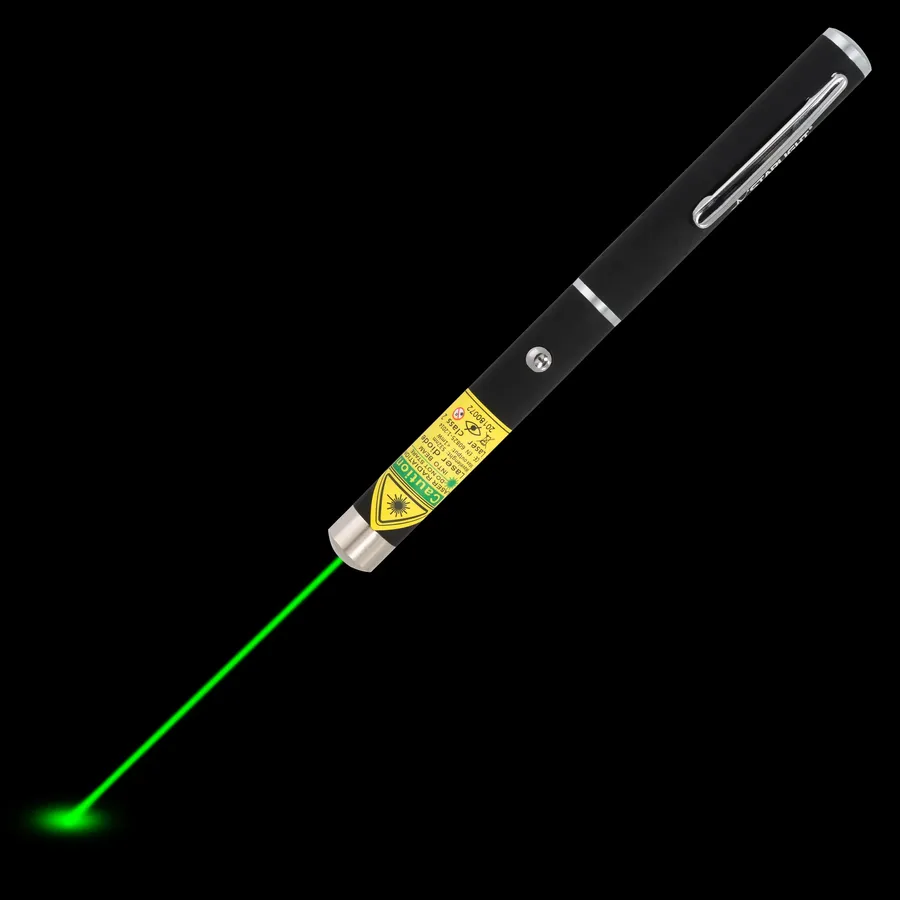
En laserpekare för PowerPoint hjälper publiken att se exakt vad du pratar om, utan att du behöver gå fram till duken. Här är hur du väljer färg och modell – och hur du använder den så att den hjälper i stället för att distrahera.
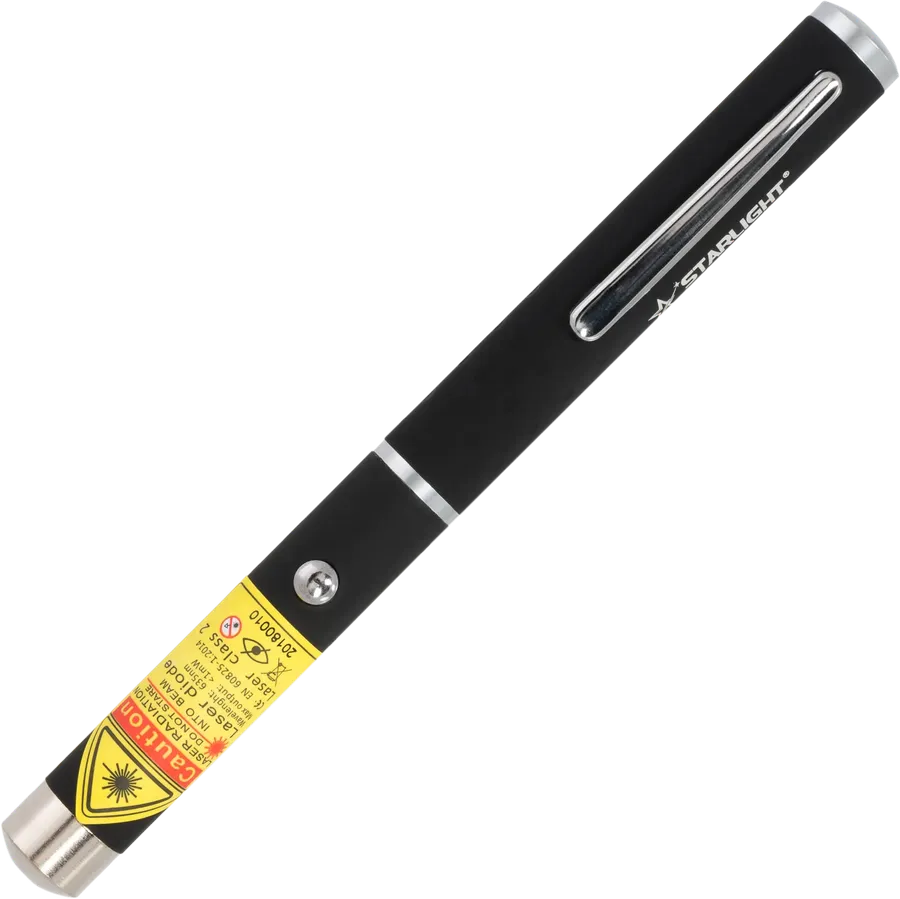
Den klassiska röda laserpennan för presentationer
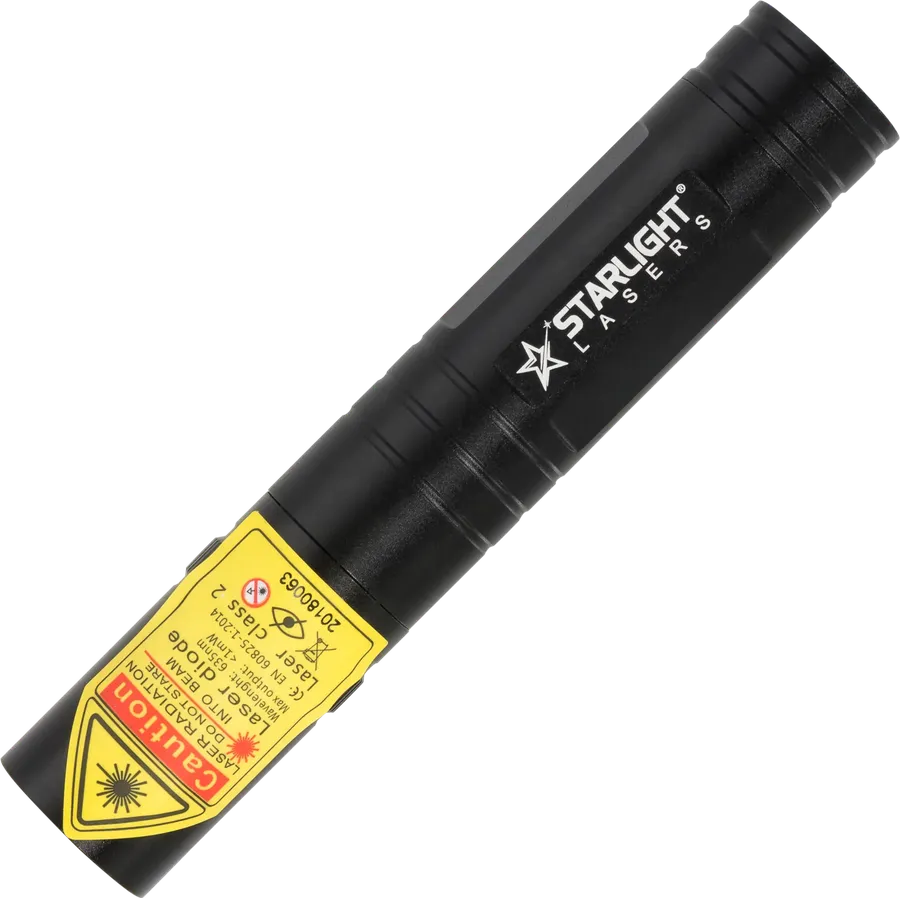
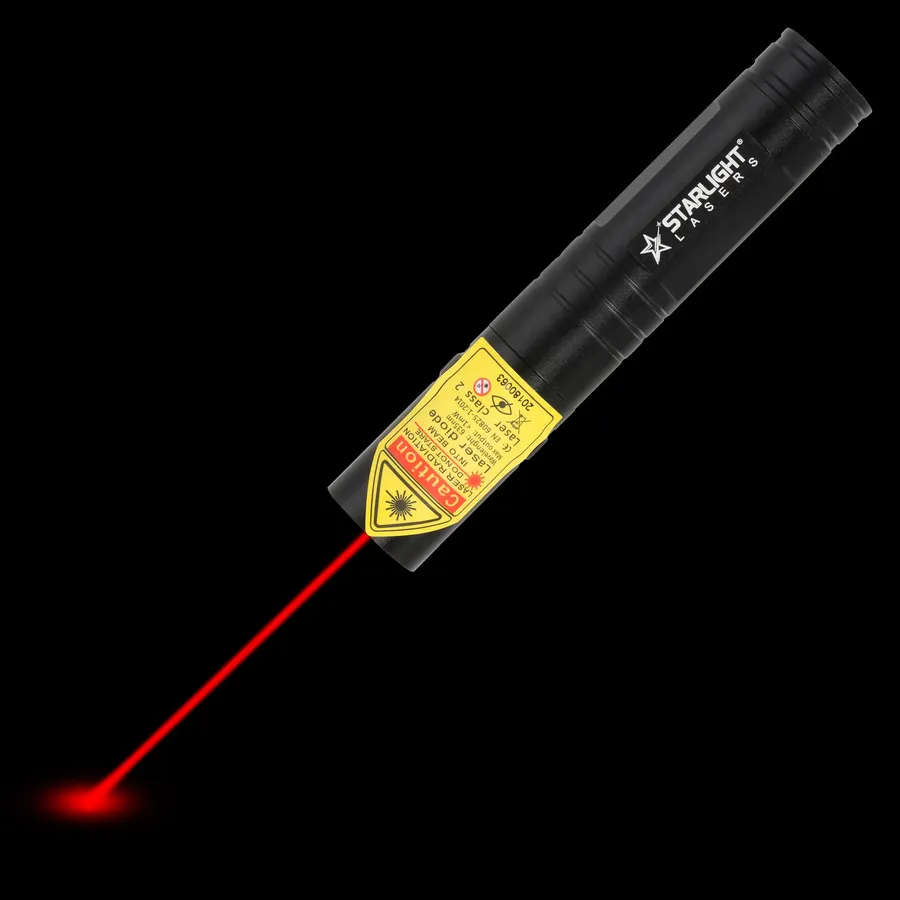
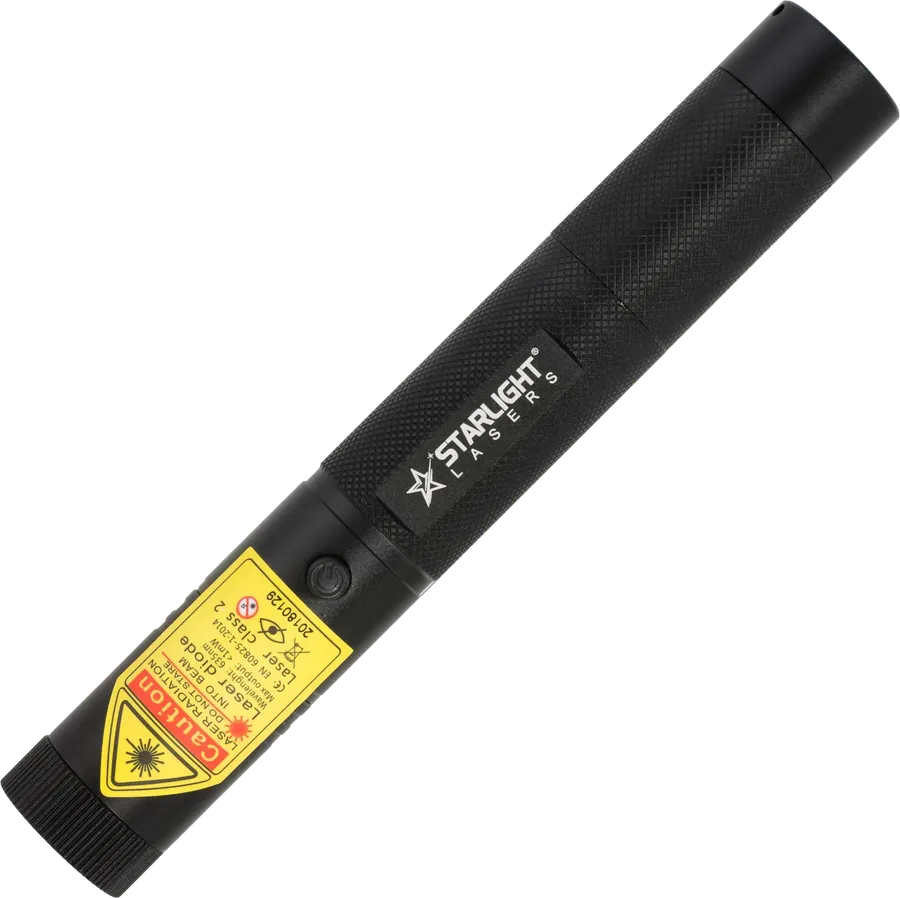
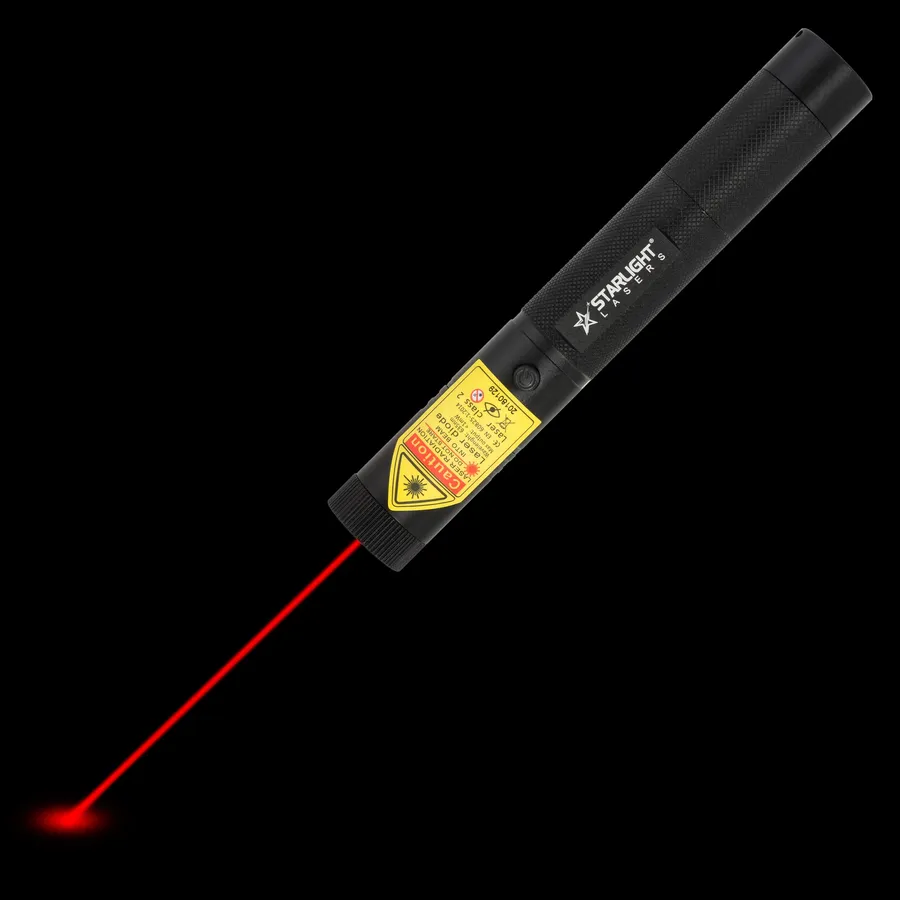
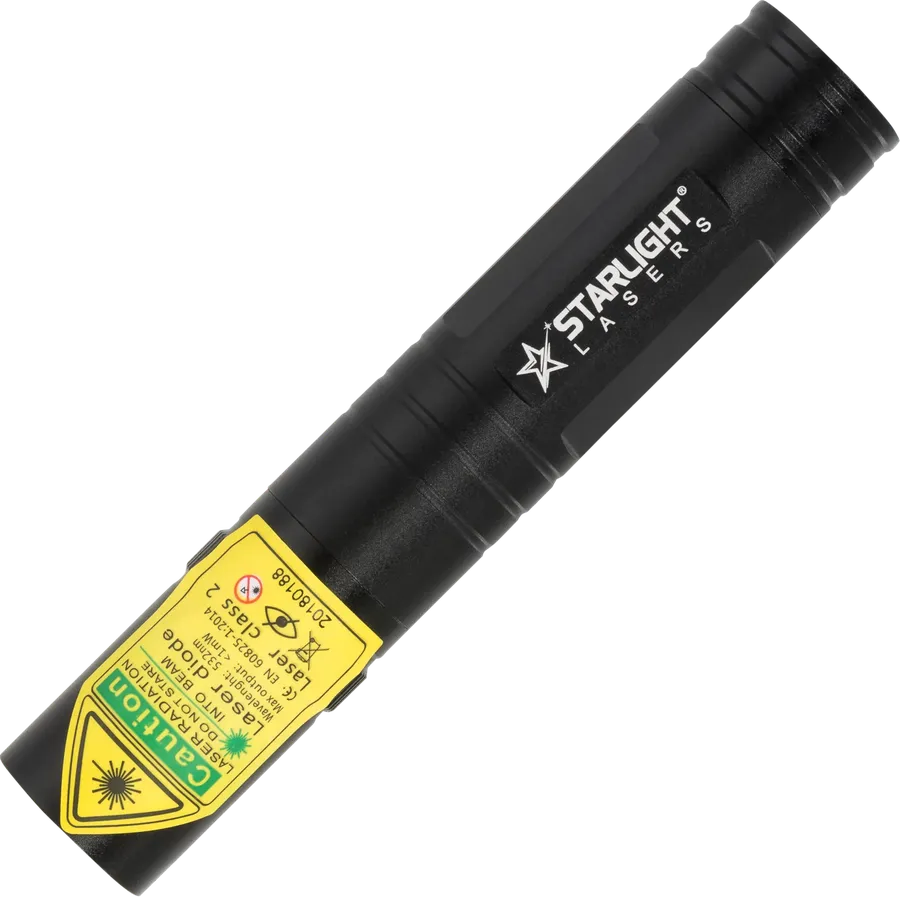
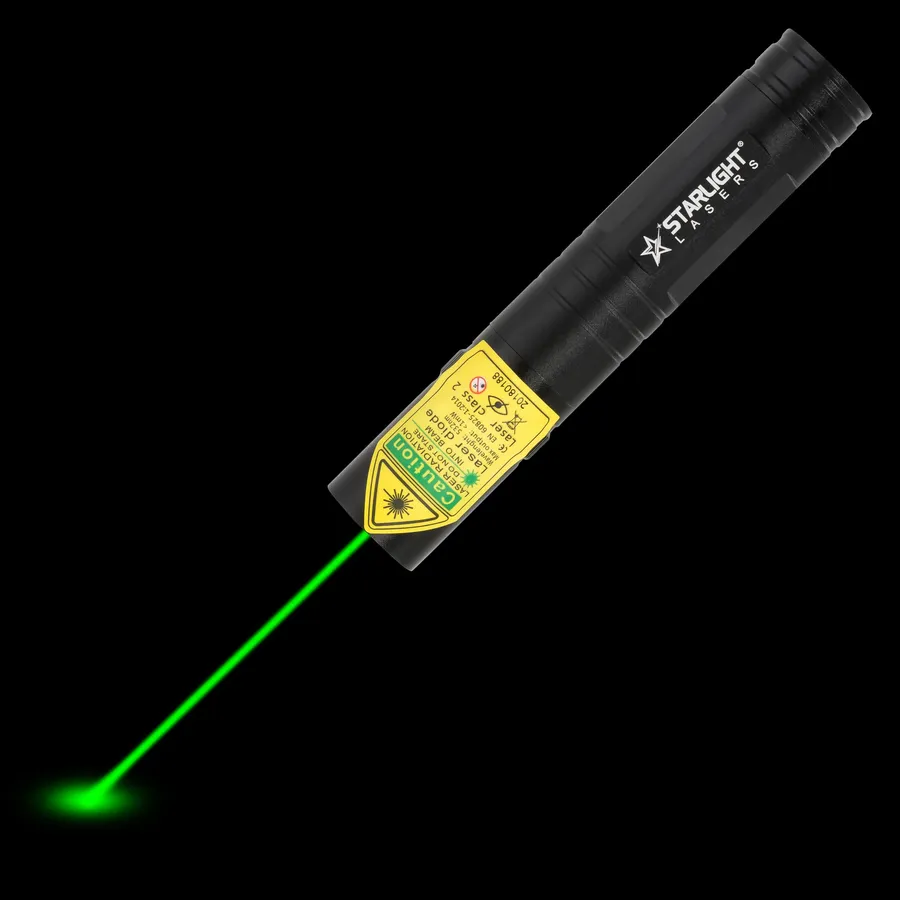
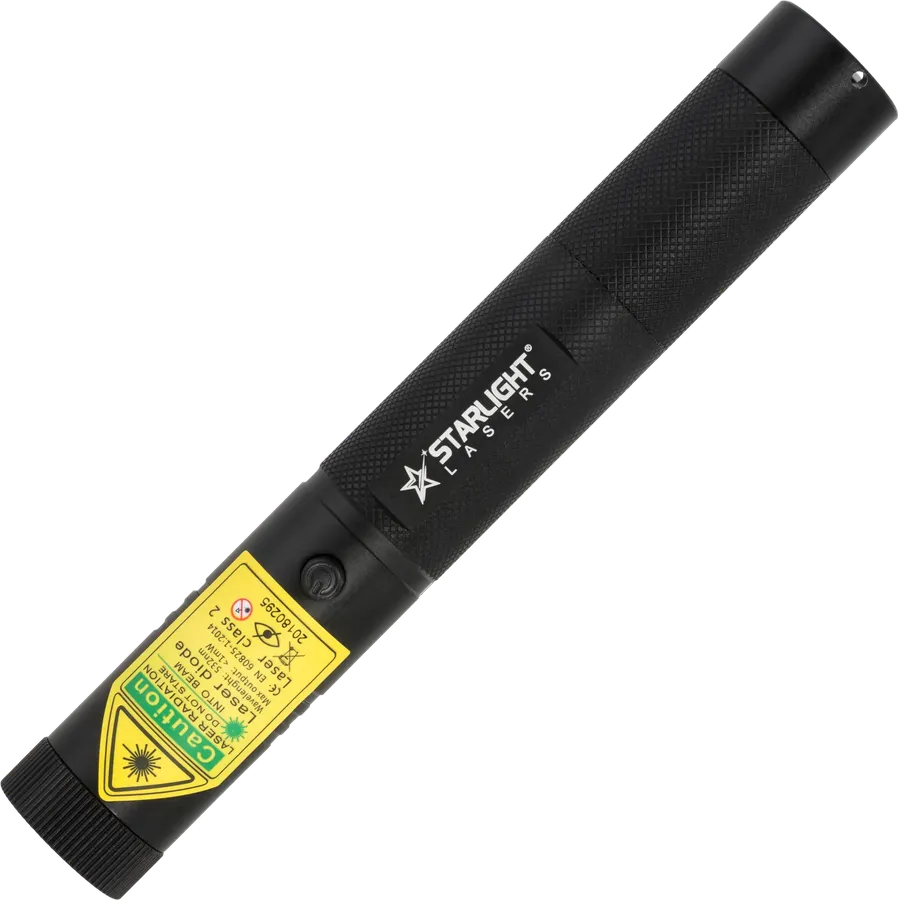
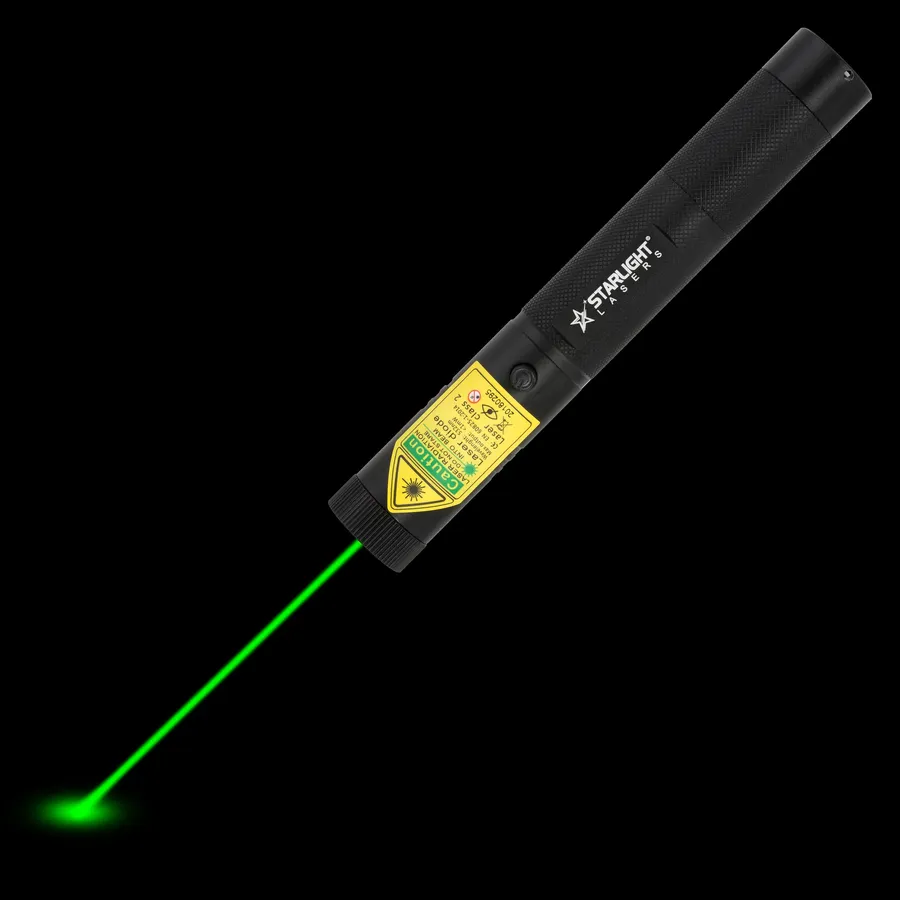
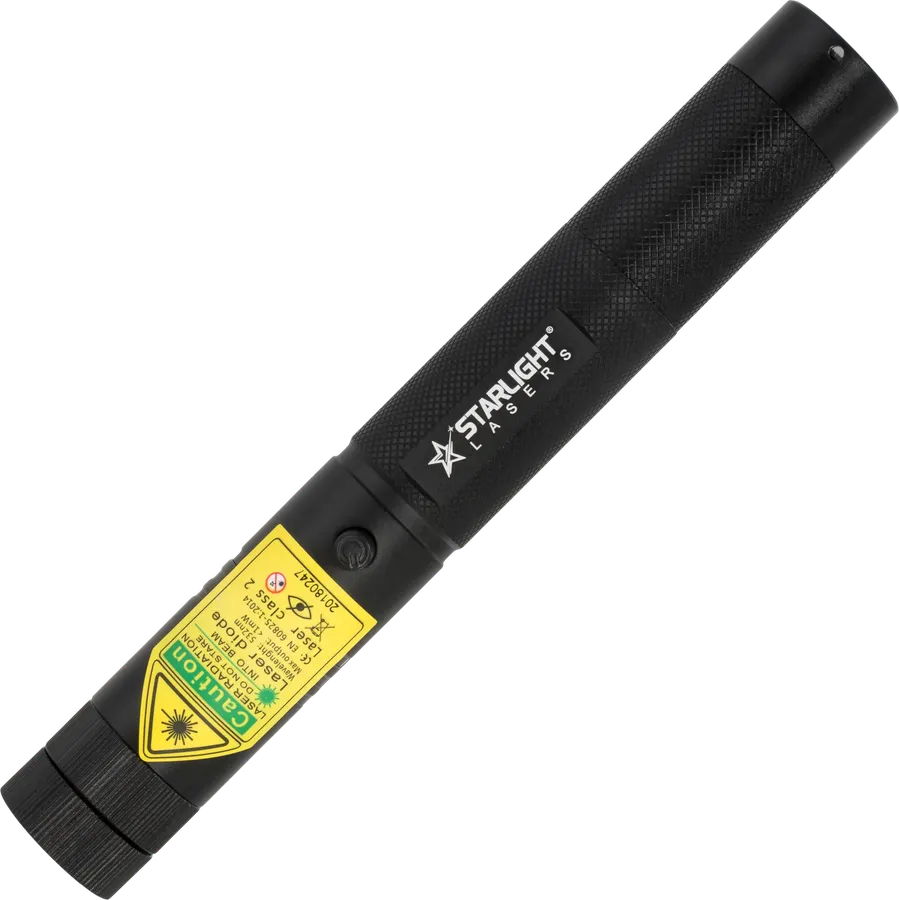
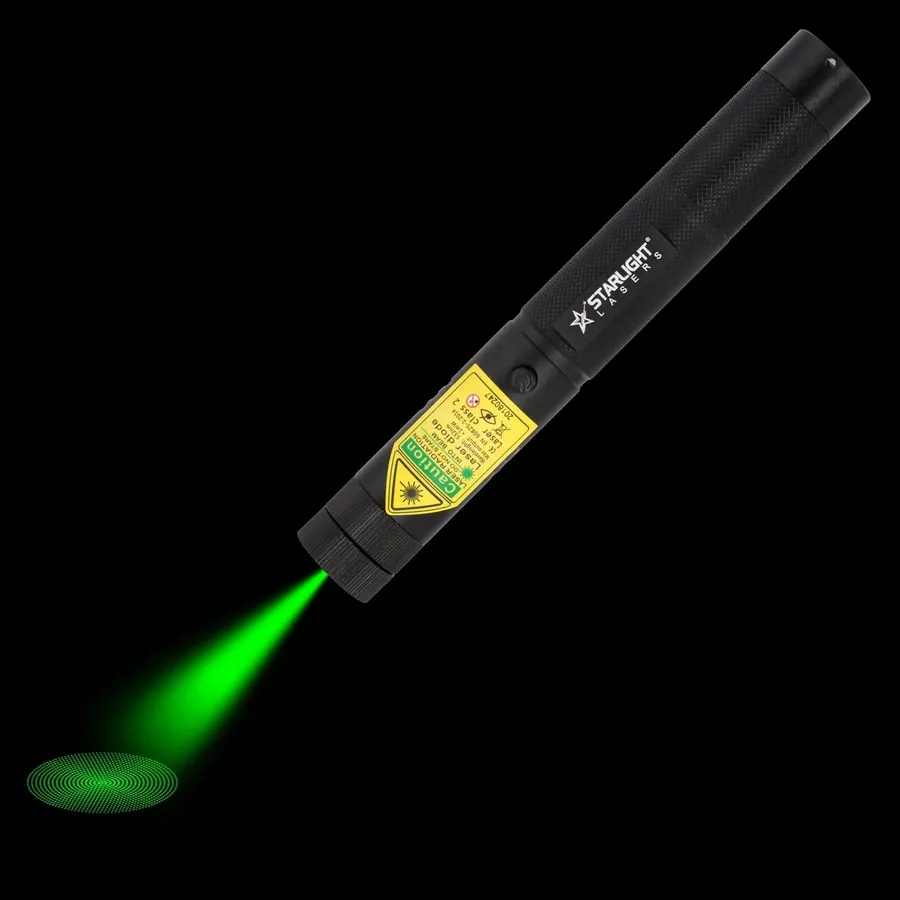
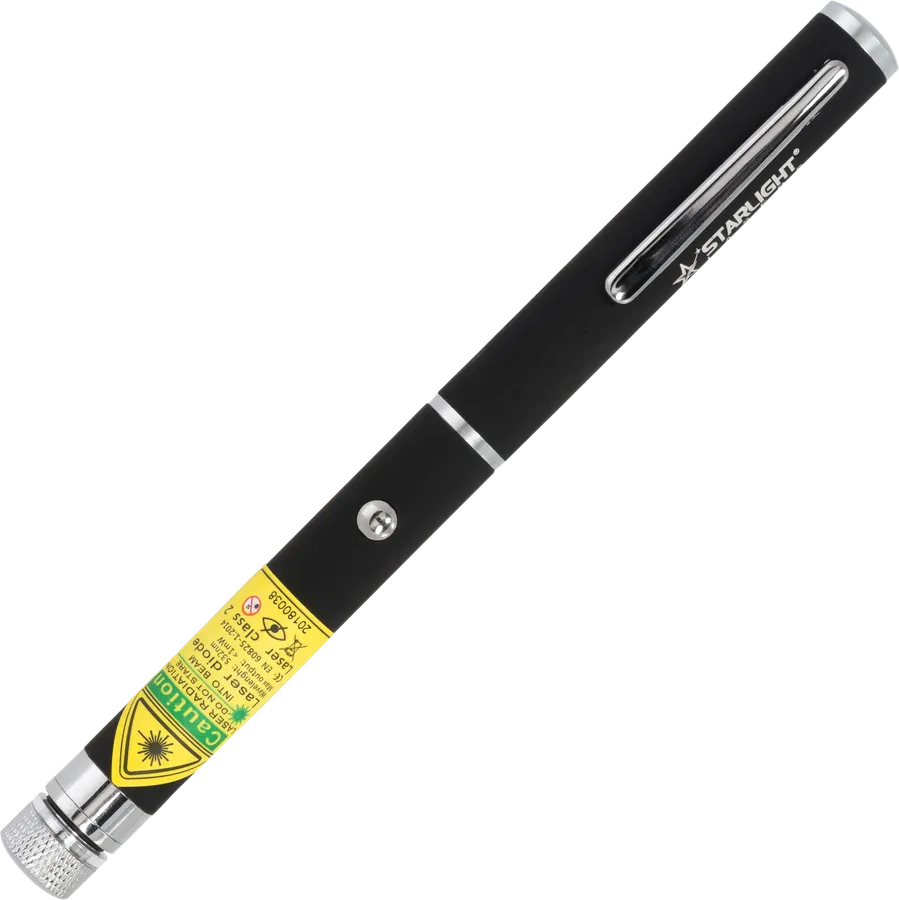
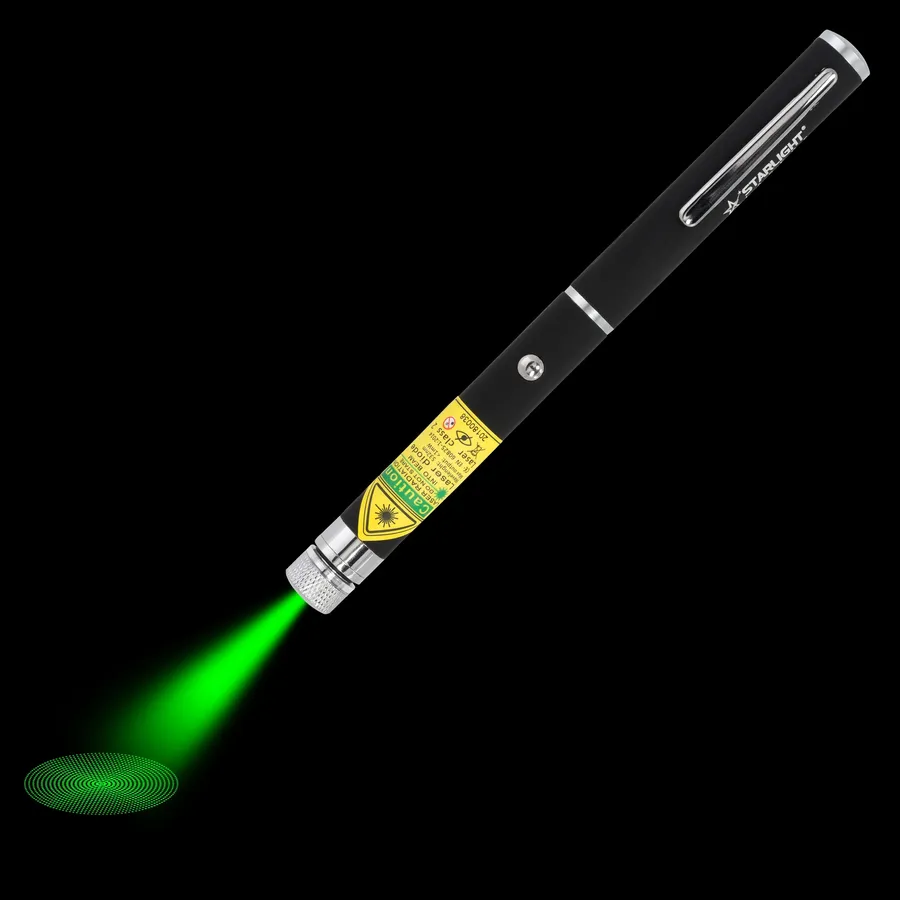
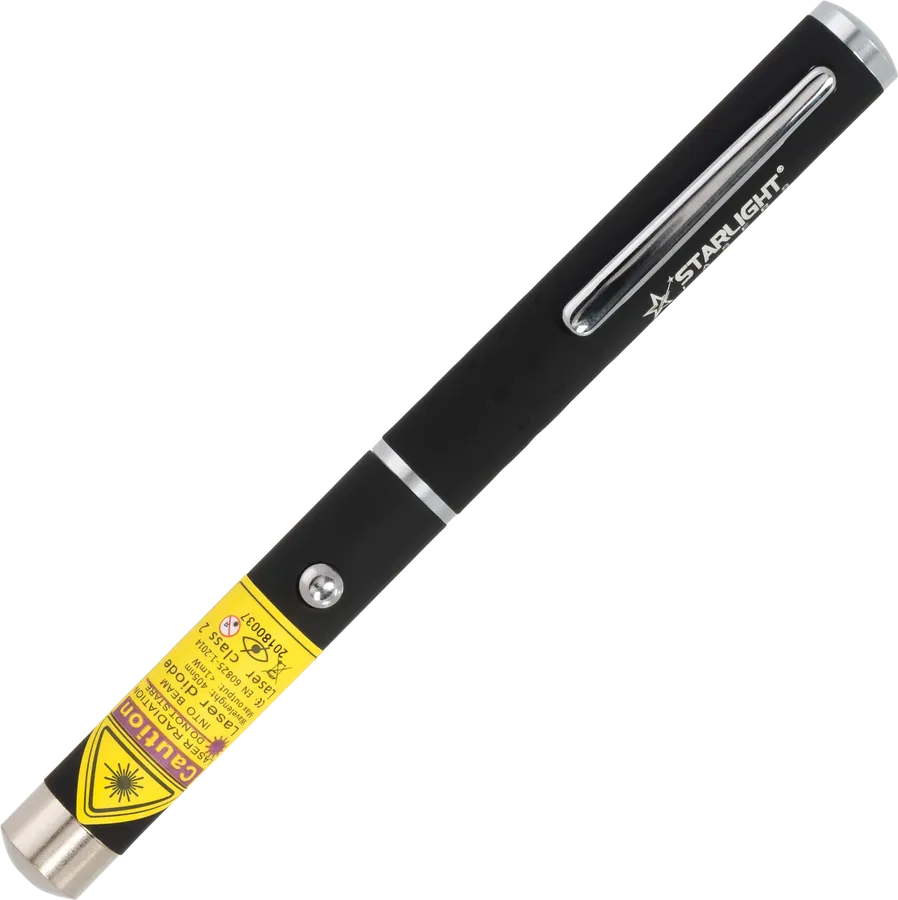
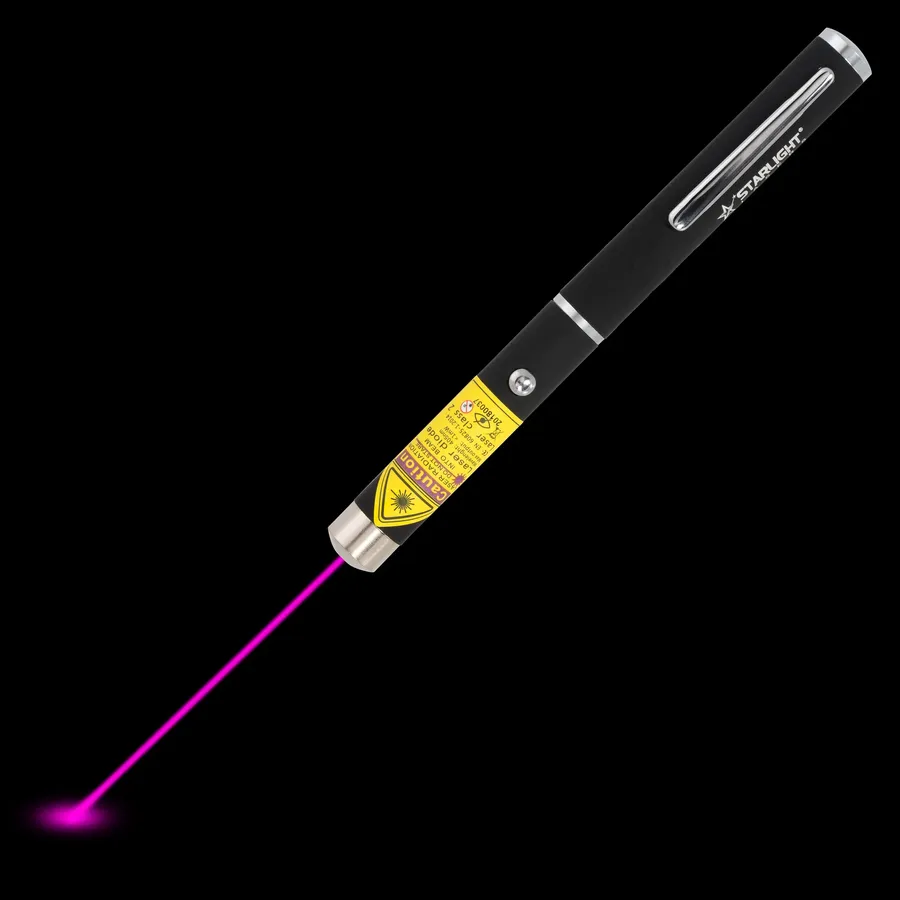
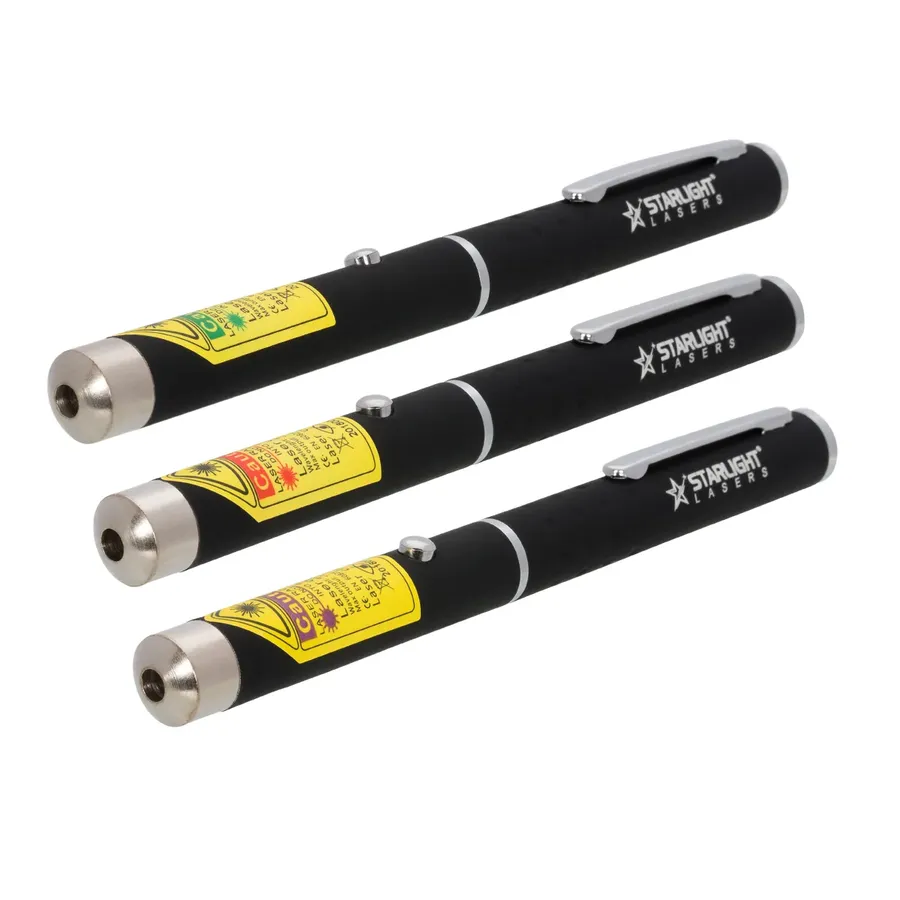
Tre laserpennor, tre färger – grön, röd och violett
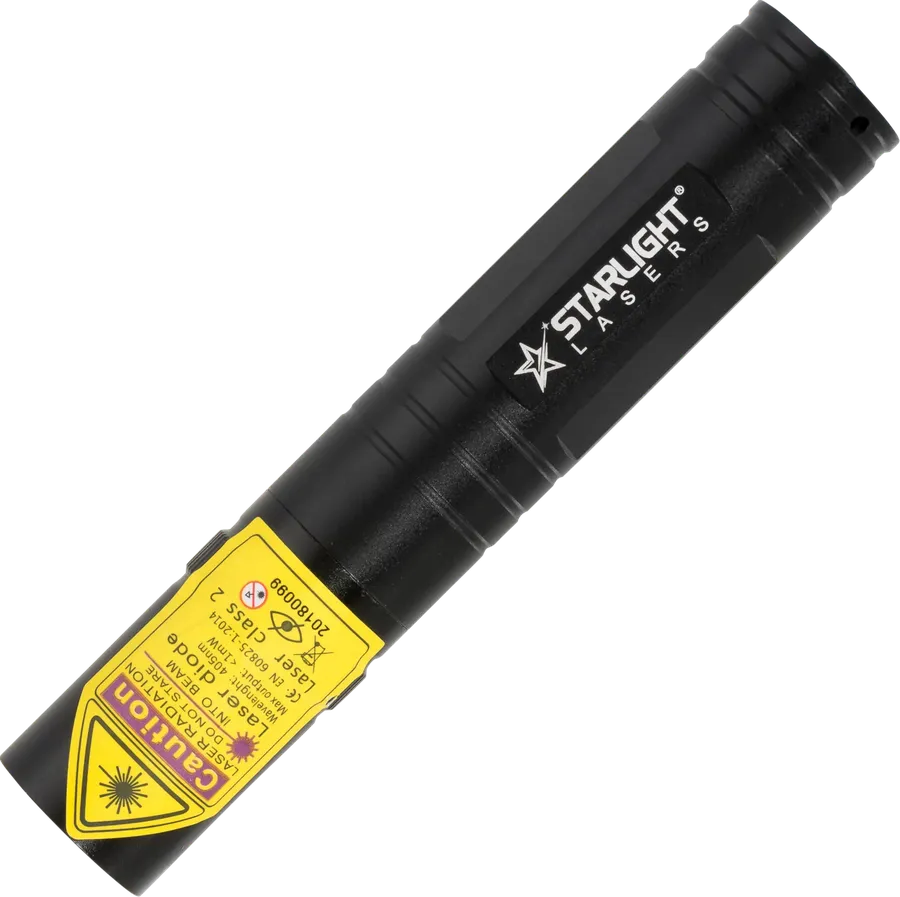
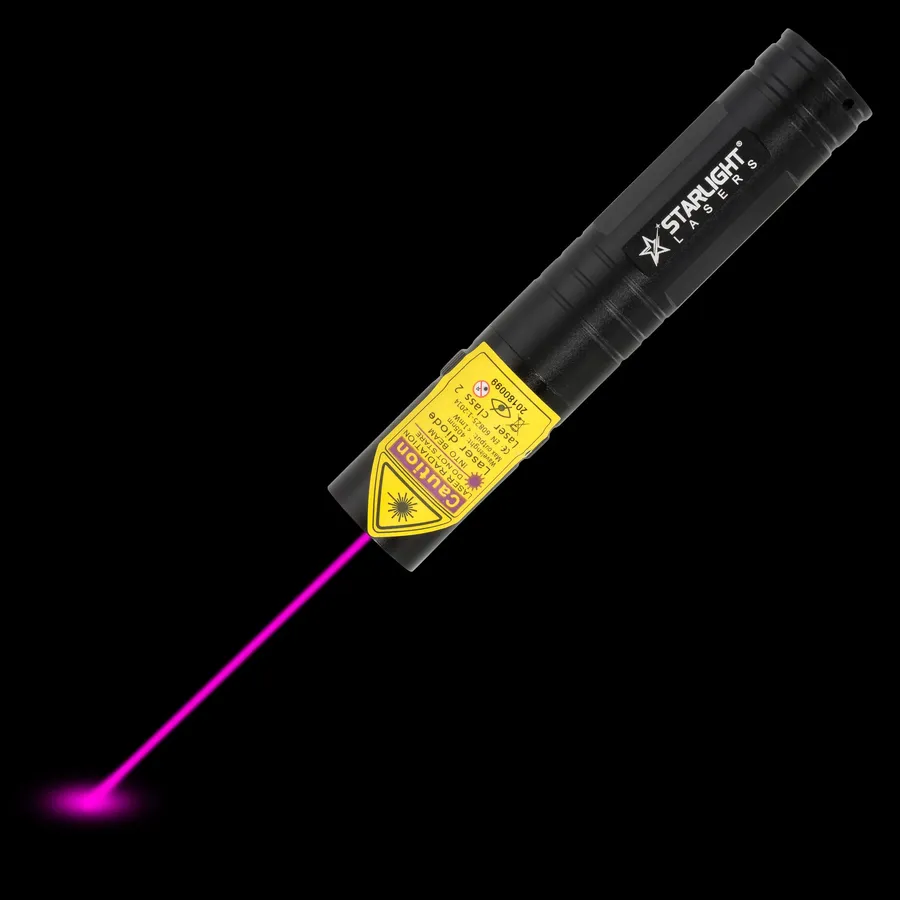
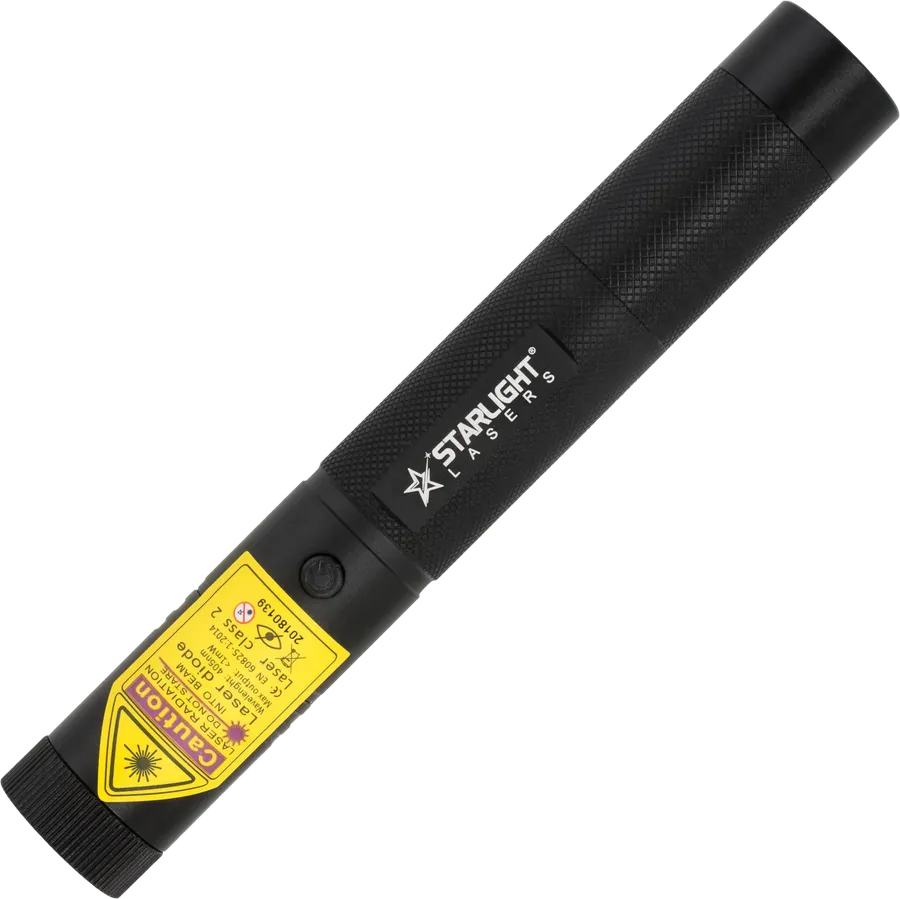
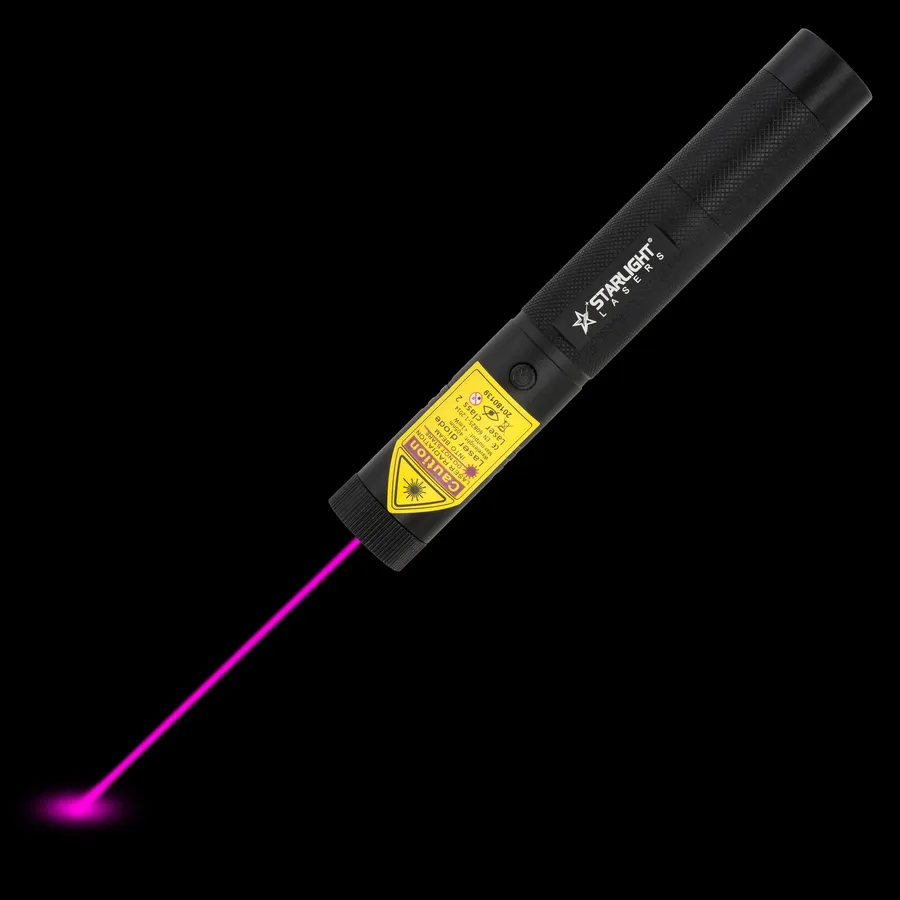
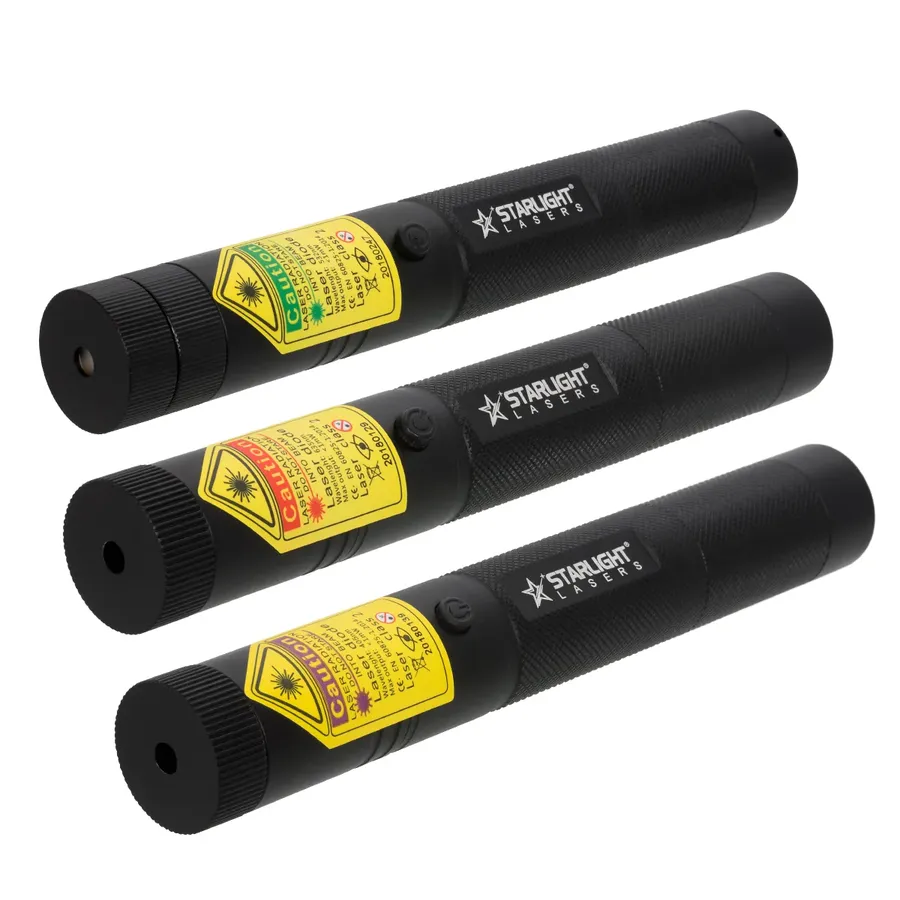
Tre uppladdningsbara Pro-lasrar i grönt, rött och violett
När du visar en bild med många detaljer – ett diagram, en ritning, en karta – vet publiken sällan var de ska titta. En lugn prick på rätt ställe styr uppmärksamheten och gör att du kan stå kvar vid datorn eller röra dig fritt på scenen. För lärare, föreläsare, säljare och konsulter är en laserpekare för PowerPoint därför ett av de enklaste verktygen för en tydligare presentation.
Rött (650 nm) är standardvalet för vanliga möteslokaler och klassrum. Pricken syns tydligt men är lugn för ögat och tar inte över bilden. Grönt (532 nm) syns flera gånger starkare och är bättre i en stor aula, när rummet är ljust eller när duken är mycket stor. Projektorer med hög ljusstyrka och stora led-skärmar kan göra en röd prick svår att se – då är grönt räddningen. Violett är inget bra presentationsval: pricken syns svagt på ljusa bilder.
Våra lasrar är rena laserpekare – de byter inte bild i PowerPoint. Många föreläsare kombinerar en enkel klicker för bildbytet med en separat laser för att peka, eftersom en fristående laser ger en tydligare prick och sällan krånglar med drivrutiner eller mottagare.
I ett litet mötesrum med matt duk räcker en röd penna gott. I en hörsal med flera hundra platser, eller när du presenterar på en stor led-vägg, är det värt att ta med en grön laser. Har du möjlighet: prova i lokalen dagen innan, med samma ljus som under presentationen. Pricken ska synas utan att du behöver svepa fram och tillbaka för att hitta den.
Rikta aldrig lasern mot publiken eller mot någons ögon, inte ens för ett skämt. Sväng inte runt med tänd laser när du vänder dig mot åhörarna, och tänk på att glasväggar, whiteboardtavlor och speglar kan reflektera strålen. Förvara lasern utom räckhåll för barn i skolmiljö. Läs säkerhet för laserpekare. Mer om färgval hittar du i röd eller grön laser.
Nej, våra laserpekare har bara laserfunktion. Kombinera gärna med en separat klicker.
Grönt. På mycket ljusa skärmar och projektorer kan en röd prick vara svår att se.
Inte den sorten man äter, utan små filer som gör butiken enklare att använda och hjälper oss att förbättra den. Vi säljer aldrig dina uppgifter. Du väljer själv vad du tillåter. Integritetspolicy
AI-assistent: kan göra fel. Vill du hellre prata med en människa? Fråga bara.